Kapitel 1
Erste Schritte
Du musst nicht alles auf einmal verstehen. Diese sechs Schritte bauen aufeinander auf und dauern zusammen etwa zehn Minuten. Am Ende hast du eine Map, die schon nach dir aussieht.
1.1
Einmal durch die Demo klicken
Bevor du deine eigene Map anlegst, lohnt sich ein Blick in die Demo. Eine kurze Tour zeigt dir in sieben Schritten, wie sich Mirari anfühlt – ohne dass du etwas kaputt machen kannst.
In der Demo liegt eine fertige Fallmap mit Wissensbasis dahinter.
→ Zur Demo
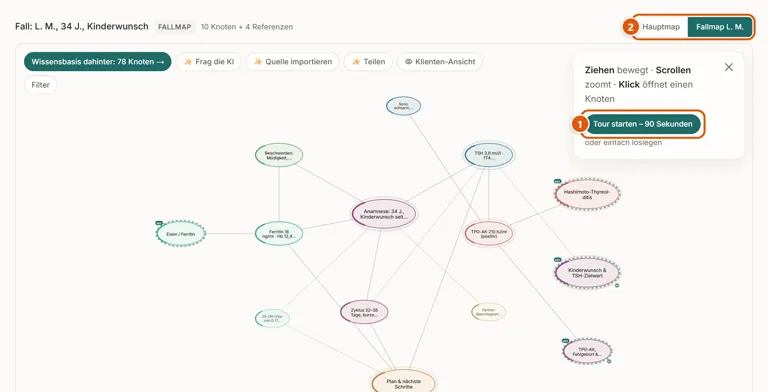
Wenn du die Tour lieber überspringst: kein Problem. Alles, was dort vorkommt, findest du hier in der Anleitung wieder.
So liest du eine Map
Jede Map in Mirari spricht dieselbe Bildsprache. Die Zahlen in den beiden Bildern gehören zur Legende darunter.
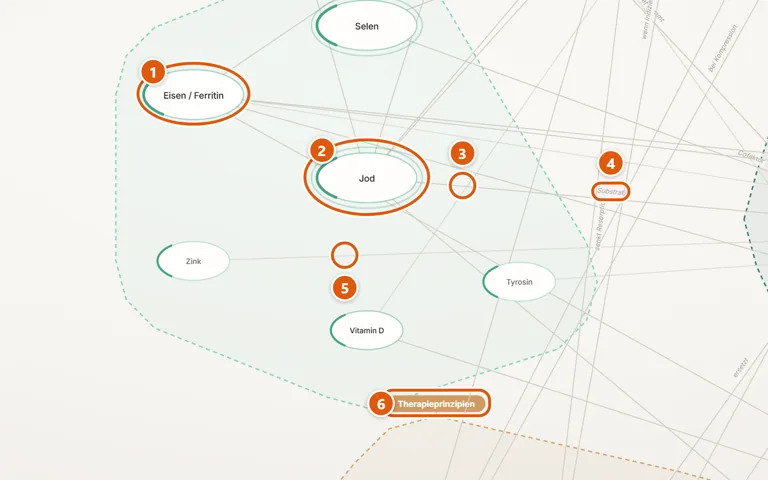
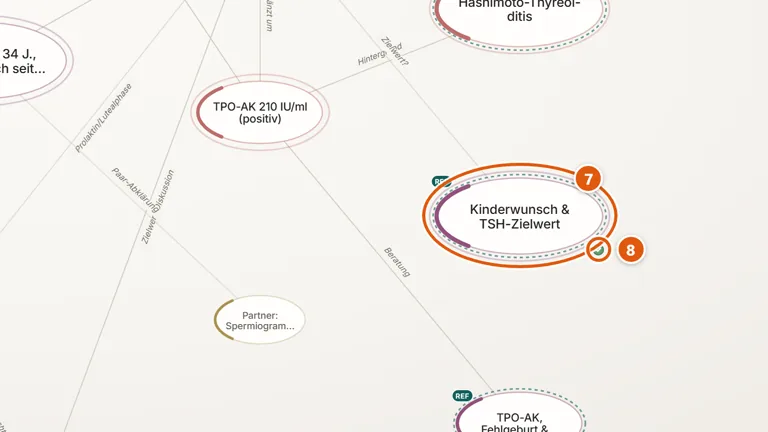
- 1. Knoten
- Ein Baustein deines Wissens: ein Befund, ein Symptom, ein Wirkstoff. Der farbige Bogen links zeigt das Themenfeld, größere Knoten sind umfangreichere Themen.
- 2. Kernkonzept
- Ein zweiter, zarter Ring heißt: Das ist zentral. Nebensächliches erscheint dagegen blasser.
- 3. Verbindung
- Eine Linie zwischen zwei Knoten: Die beiden hängen für dich zusammen.
- 4. Beschriftung
- Der kleine kursive Text auf der Linie sagt, wie die beiden zusammenhängen – etwa „Substrat“ oder „verschlechtert“. Er erscheint, sobald du nah genug heranzoomst.
- 5. Hypothese
- Was du erst vermutest, ist blasser als Gesichertes. Ein vermuteter Knoten trägt zusätzlich einen kleinen Ring oben rechts.
- 6. Themen-Cluster
- Eine farbige Fläche mit gestricheltem Rand und Namensschild fasst Knoten zu einem Themenbereich zusammen. Ein Doppelklick auf die Fläche klappt ihn ein.
- 7. REF-Knoten
- Nur in Fallmaps: Schild „REF“ und gestrichelter Ring. Der Knoten ist keine Kopie, sondern verweist auf dein Original in der Hauptmap.
- 8. Aus einer Quelle
- Ein Funkeln unten rechts: Die KI hat den Knoten aus einer importierten Quelle vorgeschlagen. Ein grünes Häkchen heißt: Du hast ihn geprüft.
Dieselbe Legende findest du auch in der App: über das i ganz unten in der Werkzeugleiste am rechten Rand.
1.2
Eine Starter-Map holen
Du fängst nicht bei einer leeren Fläche an. Wenn dein Dashboard noch leer ist, siehst du dort die vier Starter-Maps zur Auswahl.
- Eisenmangel und Erschöpfung
- Kinderwunsch-Basisnetz
- Schilddrüse – Nebenniere – Zyklus
- Darm-Hormon-Achse
Wähle die, die deinem Arbeitsschwerpunkt am nächsten ist. Mirari kopiert sie in dein Konto – ab dann gehört sie dir. Du kannst Knoten löschen, umformulieren, ergänzen und alles streichen, was du fachlich anders siehst.
Eine Starter-Map ist ein Gerüst, kein fertiges Expertenwissen. Sie ist eben dafür da, dass du dein eigenes Wissen drum herum anbaust.
Später holst du dir weitere Starter-Maps über „Starter-Map hinzufügen“ unten im Dashboard.
1.3
Deine erste Quelle importieren
Jetzt kommt dein eigenes Wissen dazu. Nimm etwas, das ohnehin gerade herumliegt: das PDF deiner letzten Fortbildung, das Foto einer Buchseite oder einen Link zu einem Fachartikel.
- Öffne deine Map und klicke in der Werkzeugleiste am rechten Rand auf „Quelle importieren“.
- Lade die Datei hoch oder füge den Link ein.
- Mirari liest die Quelle und zerlegt sie in einzelne Vorschläge für Knoten.
- Du gehst die Vorschläge durch und entscheidest bei jedem: neuer Knoten, an einen bestehenden Knoten anhängen oder verwerfen.
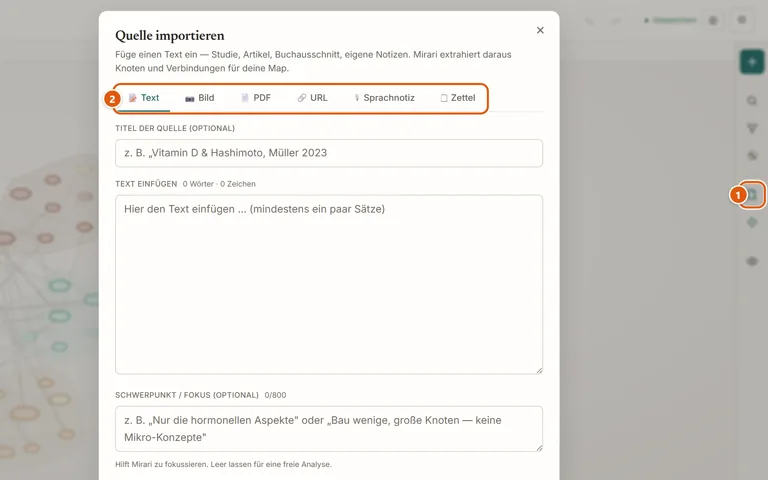
Wenn Mirari vorschlägt, einen Inhalt an einen bestehenden Knoten zu hängen, steht immer ein Satz Begründung dabei. So entscheidest du selbst, statt nur abzunicken. Nichts wird ohne deinen Klick zusammengeführt – und alles lässt sich später rückgängig machen.
Gut zu wissen: Sobald du deine erste eigene Quelle importierst, verlängert sich dein kostenloser Test von 14 auf 30 Tage.
1.4
Eine Verbindung ziehen
Das Herz von Mirari sind nicht die einzelnen Knoten, sondern die Linien dazwischen. Such dir zwei Knoten, die für dich zusammengehören – zum Beispiel einen Befund und ein Symptom – und verbinde sie.
- Klicke mit der rechten Maustaste auf den ersten Knoten. Am Tablet hältst du ihn einen Moment gedrückt.
- Klicke oder tippe auf den zweiten Knoten.
- Gib der Verbindung eine kurze Beschriftung, zum Beispiel „verschlechtert“ oder „wird oft verwechselt mit“. Die Beschriftung ist freiwillig.
- Lege die Stärke fest: Gesichert oder Hypothese.
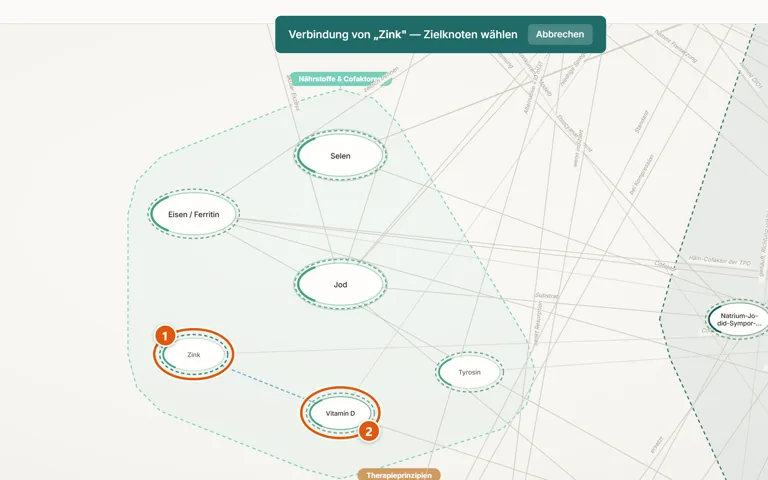
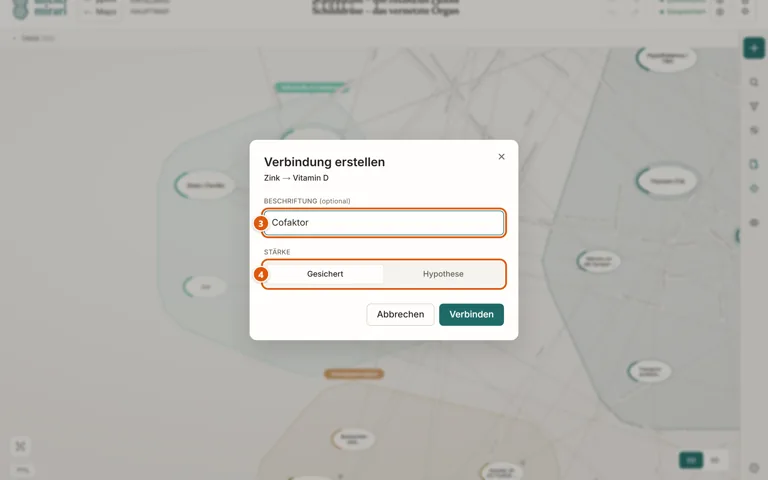
Genau diese Unterscheidung macht deine Map später wertvoll, denn du siehst auf einen Blick, was belegt ist und was du erst vermutest. Hypothesen erscheinen blasser.
Andere Möglichkeit: Öffne den Knoten und tippe im Notizzettel auf „Verbinden“. Danach wählst du den Zielknoten.
→ Mehr dazu: Verbindungen mit Beschriftung und Stärke
1.5
Etwas wiederfinden
Zum Schluss der Moment, für den du das alles machst. Öffne die Suche – über das Lupen-Symbol am rechten Rand oder mit Strg+F – und tippe einen Begriff aus deiner Quelle ein: ein Symptom, einen Laborwert, einen Wirkstoff.
Mirari findet ihn nicht nur in den Namen deiner Knoten, sondern auch in Kernpunkten, Notizen, Tags und in der Beschriftung von Verbindungen. Mit dem Schalter unter dem Suchfeld wählst du, ob du nur in der geöffneten Map suchst oder in allen Maps. Klick auf einen Treffer, und Mirari springt genau dorthin. Du suchst also den Inhalt, nicht mehr den Ablageort.
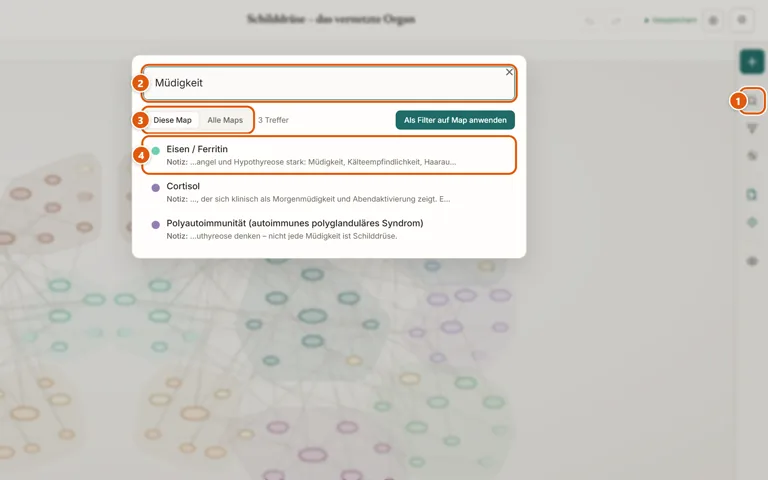
Und womit hängt er zusammen? Klick doppelt auf den Knoten. Dann treten alle anderen zurück, und du siehst nur ihn und seine direkten Nachbarn.
1.6
Die Sammelstation aufs Handy holen
Das meiste Wissen begegnet dir nicht am Schreibtisch. Deshalb gibt es Mirari auch für dein Handy – als Sammelstation, in der du Gedanken, Fotos, Sprachnotizen und Links festhältst. Am Rechner arbeitest du sie später in deine Map ein.
Öffne am Rechner die Einstellungen, Reiter „Mein Account“. Im Kasten „Sammelstation aufs Handy“ findest du einen QR-Code. Scanne ihn mit deinem Handy, melde dich an und leg die Seite auf deinen Startbildschirm. Ab dann startet Mirari dort wie eine App.
Ohne QR-Code geht es auch: Öffne auf dem Handy www.mirariapp.com/de/sammeln.
→ Schritt für Schritt für iPhone und Android: Die Sammelstation aufs Handy holen
1.7
Und jetzt?
Du kennst jetzt die Grundbewegungen: holen, importieren, verbinden, finden – und unterwegs sammeln. Alles Weitere baut darauf auf.
Die meisten gehen von hier aus in eine von zwei Richtungen:
- Du willst mehr Wissen reinbekommen, auch unterwegs → Sammeln
- Du willst direkt mit einer Klientin arbeiten → Mit Klienten arbeiten
Weiter mit Kapitel 2 · Sammeln
← Zur ÜbersichtDu findest nicht, was du suchst? Schreib mir an hello@mirariapp.com – ich ergänze die Anleitung laufend.