Kapitel 7
Teilen
Eine gute Map ist zu schade, um nur bei dir zu liegen. Hier geht es darum, sie weiterzugeben – an Kolleginnen, deine Lerngruppe oder deine Klasse – und darum, eine geteilte Map selbst zu übernehmen.
7.1
Eine Map zum Übernehmen teilen
Du kannst jede deiner Wissens-Maps per Link teilen. Wer den Link öffnet, sieht eine Vorschau und kann die Map mit allen Zetteln in das eigene Konto übernehmen – als eigene Kopie, die danach unabhängig von deiner ist.
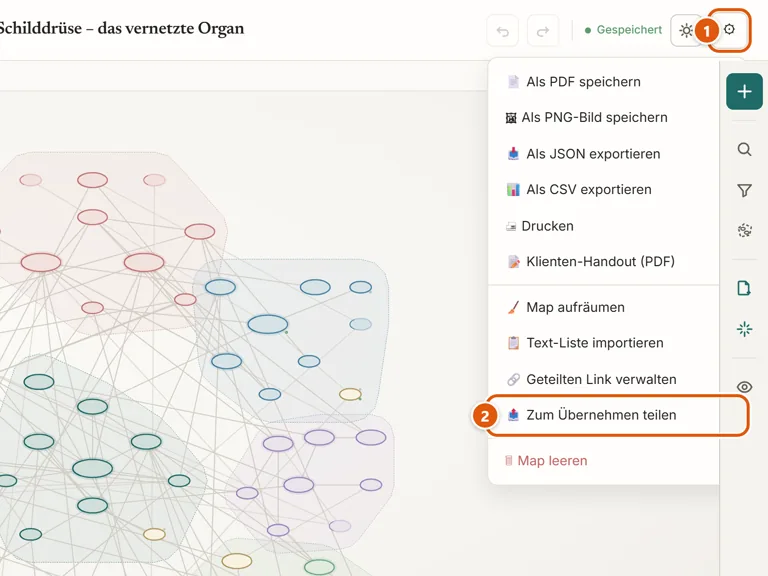
- Öffne die Map und im Zahnrad-Menü oben rechts „Zum Übernehmen teilen“.
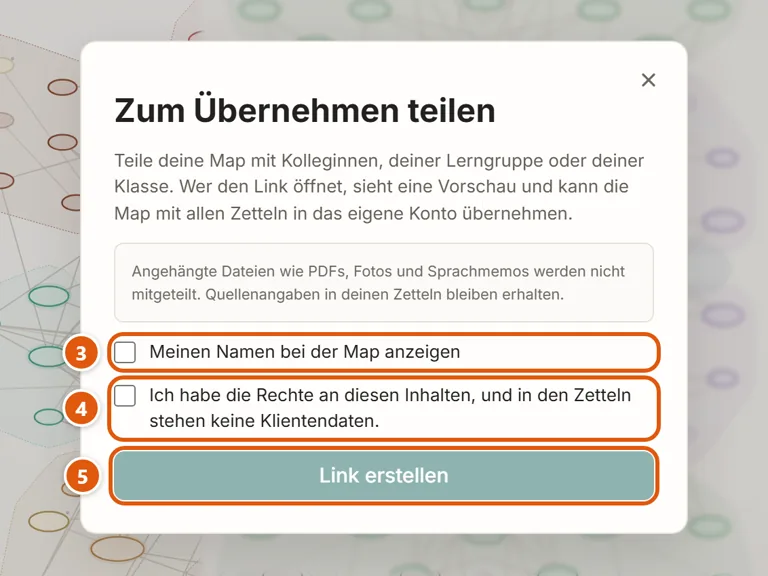
- Wenn du möchtest, setz den Haken „Meinen Namen bei der Map anzeigen“. Vorgeschlagen wird der Name aus deinen Praxis-Angaben in den Einstellungen; du kannst ihn ändern.
- Bestätige, dass du die Rechte an den Inhalten hast und keine Klientendaten in den Zetteln stehen.
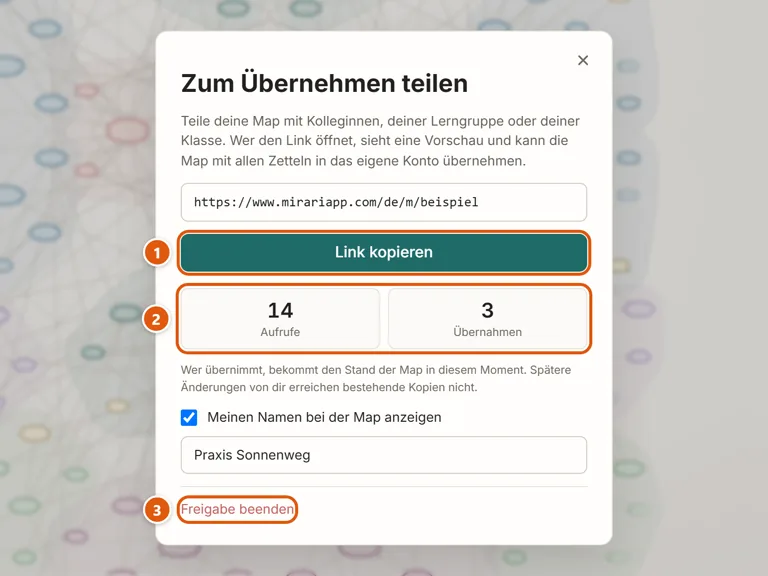
- Klicke auf „Link erstellen“ und dann auf „Link kopieren“.
Im selben Fenster siehst du später, wie oft die Map aufgerufen und übernommen wurde – nicht, von wem.
Was mitgeht: Knoten, Verbindungen, Cluster, alle Zettel mit Kernpunkten, Notizen und Quellenangaben, Verknüpfungen innerhalb der Map und die Bezeichnungen für die Klienten-Ansicht.
Was nicht mitgeht: Angehängte Dateien wie Fotos, PDFs und Sprachaufnahmen. Im Zettel steht an ihrer Stelle ein Hinweis. Verknüpfungen zu Knoten in anderen Maps werden zu einem „Siehe auch“ mit dem Namen des Knotens.
Gut zu wissen:
- Wer übernimmt, bekommt den Stand in diesem Moment. Was du danach änderst, erreicht bestehende Kopien nicht – wer später übernimmt, bekommt deinen aktuellen Stand.
- Fallmaps, Starter-Maps und Maps, die du selbst übernommen hast, kannst du nicht teilen. Möchtest du eine übernommene Map weitergeben, schick den ursprünglichen Link weiter.
- Die Vorschau zeigt je Zettel nur einen kurzen Anriss und steht in keiner Suchmaschine.
7.2
Am Handy teilen
In der Sammelstation findest du unten „Maps teilen“. Dort tippst du eine Map an und schickst den Link über „Teilen …“ direkt per WhatsApp, Mail oder Nachricht.
- Öffne Mirari auf dem Handy. Es startet in der Sammelstation.
- Tippe unten auf „Maps teilen“. Du siehst alle Maps, die du teilen kannst; geteilte sind als solche markiert.
- Tippe eine Map an. Ist sie noch nicht geteilt, erstellst du den Link wie am Rechner.
- Tippe auf „Teilen …“ und wähle die App, mit der du den Link verschicken willst.
Die Nachricht ist schon vorbereitet. Im Chat erscheint der Link mit einem Bild der Map und ihrem Titel.
7.3
Eine Freigabe beenden
Im selben Fenster, in dem du den Link erstellt hast, beendest du die Freigabe mit „Freigabe beenden“ (im Bild unter Eine Map zum Übernehmen teilen die Nummer 3). Der Link zeigt danach nur noch, dass die Map nicht mehr freigegeben ist.
Bereits übernommene Kopien bleiben bestehen – sie gehören den Personen, die sie übernommen haben. Möchtest du die Map später wieder teilen, bekommst du einen neuen Link; der alte bleibt ungültig.
Eine geteilte Map läuft nicht von selbst ab. Das unterscheidet sie vom Link für deine Klientin, der nach 30 Tagen endet (siehe Einen Link teilen).
7.4
Eine geteilte Map übernehmen
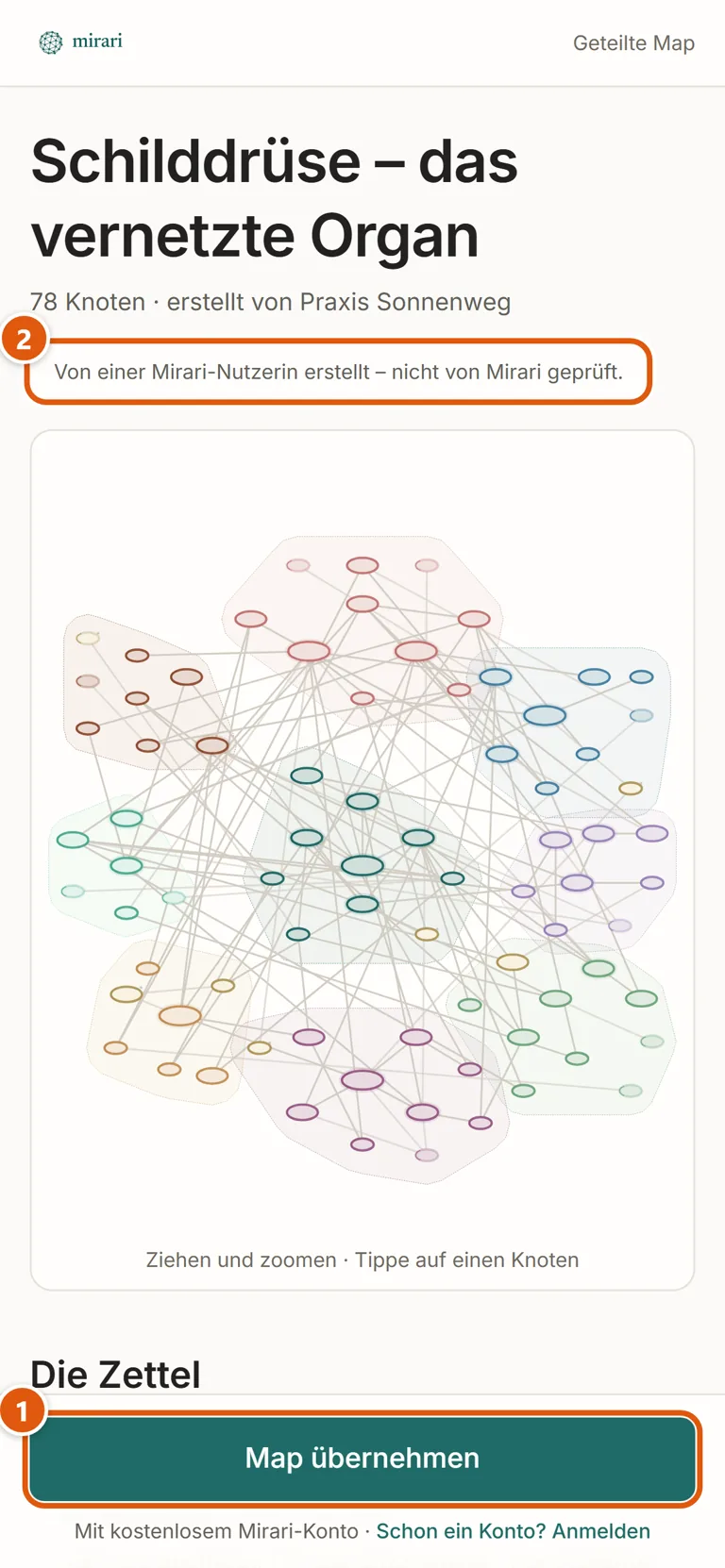
Hat dir jemand einen Link zu einer Map geschickt, öffnest du ihn und tippst auf „Map übernehmen“. Die Map liegt danach als eigene Map in deinem Konto und öffnet sich direkt.
- Ohne Konto: Nach dem Tipp auf „Map übernehmen“ registrierst du dich. Die Map wartet und liegt danach in deinem Konto. Du startest wie alle mit dem kostenlosen Test.
- Mit Konto: Melde dich an – der Link führt dich danach zurück, und du bestätigst die Übernahme.
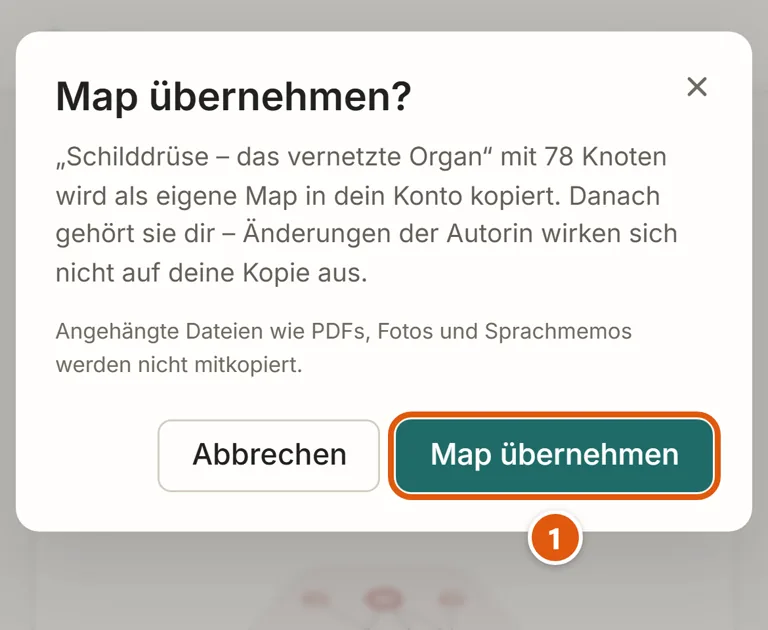
Die Kopie gehört dir: Du kannst sie frei bearbeiten, erweitern und mit deiner eigenen Wissensbasis verknüpfen. Änderungen der Person, die geteilt hat, erreichen sie nicht – und deine Änderungen erreichen sie nicht.
Schon einmal übernommen? Dann weist Mirari dich darauf hin und führt dich zu deiner Kopie. Wenn du magst, übernimmst du den aktuellen Stand trotzdem noch einmal als zweite Kopie.
Gut zu wissen: Geteilte Maps stammen von anderen Mirari-Nutzerinnen und sind nicht von Mirari geprüft – anders als die Starter-Maps. Fällt dir in einer geteilten Map etwas auf, das Rechte verletzt oder Klientendaten enthält, schreib uns an hello@mirariapp.com.
Du findest nicht, was du suchst? Schreib mir an hello@mirariapp.com – ich ergänze die Anleitung laufend.